CHAPTER 01
セットアップ手順
動作要件
- WordPress 7.0 以上
- PHP 8.3 以上
手順
- テーマの有効化 「外観 → テーマ」から IndieStage を有効化します。有効化すると、画面の上部に次の案内が表示されます。
画面の表示このテーマには、次のプラグインが必要です:IndieStage Core プラグインのインストールを始める
-
IndieStage Core プラグインのインストール 「プラグインのインストールを始める」を押すと、「必須プラグインのインストール」の画面が開きます。一覧に IndieStage Core(提供元は「テーマに同梱」、種類は「必須」)が表示されるので、その行の「インストール」を押してください。テーマの zip 内にプラグインが同梱されているため、追加のダウンロードは不要です。 「プラグインをインストール中:IndieStage Core」の画面に切り替わり、「プラグインのインストールが完了しました。」と表示されたら、「必須プラグインのインストール画面に戻る」を押します。
-
IndieStage Core プラグインの有効化 一覧の IndieStage Core の状態が「インストール済み(未有効化)」になっています。その行の「有効化」を押してください。「次のプラグインを有効化しました:IndieStage Core.」と表示されたら、「ダッシュボードに戻る」を押します。
-
確認画面(オプトイン)への対応 続けて、「設定 → IndieStage」の画面に、見出し「重要なお知らせを見逃さないために」の確認画面が表示されます。「許可して続ける」と「スキップ」のどちらかを選んでください。どちらを選んでもかまいません。詳しくは、下の「プラグイン有効化時の確認画面について」を参照してください。
-
初期設定 「設定 → IndieStage」で、サイト全体の設定(多言語対応のON/OFF、問い合わせ先メールアドレス、セール中の専用配色など)を確認してください。詳細は各項目のヘルプ文をご覧ください。
-
サイトタイトル・キャッチフレーズ・タイムゾーンの設定 「設定 → 一般」で、サイトタイトルとキャッチフレーズを入力してください。英語表示(多言語の使い方)も使う場合は、「設定 → IndieStage」に、その英語版を入力できます(下の「英語表示用のサイトタイトル・キャッチフレーズ・サークル名」を参照)。あわせて、「タイムゾーン」を日本のサイトなら「東京」にしてください(発売日のカウントダウンは、このタイムゾーンで判定されます)。「サイトの言語」は、日本語のサイトなら「日本語」にしてください。
-
最初のGame投稿の作成 管理画面の「作品」メニューから新規投稿を作成します。入力項目については Game投稿の入力方法 を参照してください。
-
メニューの確認 ヘッダーのナビゲーションを確認してください。調整するときは、サイトエディター(外観 → エディター)で行いますが、保存するときは注意が必要です。事前に サイトエディターを使うときの注意 をお読みください。
手動でプラグインをインストールする場合は、wp-content/plugins に indiestage-core フォルダを配置し、プラグイン一覧から有効化してください。
「設定 → IndieStage」で入力するもの
制作者プロフィール、フッター、SNSのリンクなど、作品や記事ごとではなく、サイト全体で1つの内容は、管理画面の「設定 → IndieStage」で入力します。サイトタイトルとキャッチフレーズは、「設定 → 一般」で入力します。
図F トップページの制作者プロフィールとフッター
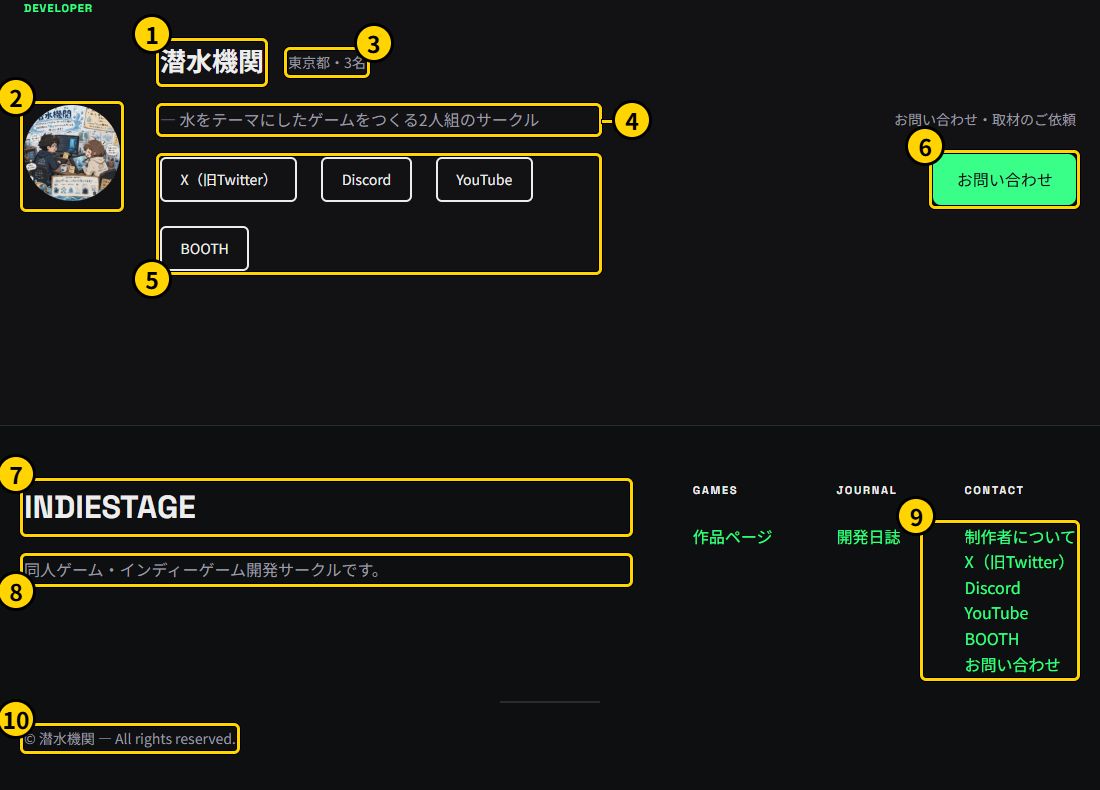
| 番号 | 表示される内容 | 入力する場所 |
|---|---|---|
| ① | サークル名(プロフィールの見出し) | 「設定 → IndieStage」の「サークル名」(英語表示では「サークル名(英語)」) |
| ② | 開発者の写真 | 「設定 → IndieStage」の「プロフィール写真」 |
| ③ | 活動拠点 | 「設定 → IndieStage」の「活動拠点(日本語)」(英語表示では「活動拠点(英語)」) |
| ④ | 自己紹介文 | 「設定 → IndieStage」の「自己紹介文(日本語)」(英語表示では「自己紹介文(英語)」) |
| ⑤ | SNSのボタン | 「設定 → IndieStage」の「X(旧Twitter)URL」「Discord URL」「YouTube URL」「BOOTH URL」(空欄のものは表示されません) |
| ⑥ | 「お問い合わせ」ボタン | 「設定 → IndieStage」の「問い合わせ先メールアドレス」(「プレスキットを作成する」がオフのとき) |
| ⑦ | フッターのサイトタイトル | 「設定 → 一般」のサイトタイトル(英語表示では、「設定 → IndieStage」の「サイトタイトル(英語)」) |
| ⑧ | フッターのキャッチフレーズ | 「設定 → 一般」のキャッチフレーズ(英語表示では、「設定 → IndieStage」の「キャッチフレーズ(英語)」) |
| ⑨ | フッターのリンク(制作者について・SNS・お問い合わせ) | SNSは⑤のURL、お問い合わせは⑥のメールアドレス。「制作者について」は自動で作られます |
| ⑩ | 著作権表示のサークル名 | ①と同じ「サークル名」 |
英語表示用のサイトタイトル・キャッチフレーズ・サークル名
英語表示(URLに ?lang=en が付いたページ)のときに、サイトタイトル・キャッチフレーズ・サークル名を英語で表示したい場合は、「設定 → IndieStage」の次の欄に英語を入力します。
| 欄 | 英語表示のときの表示場所 | 空のとき |
|---|---|---|
| サイトタイトル(英語) | ヘッダーのロゴ、フッター、ブラウザーのタブに表示される題名、RSSフィードの題名など、サイトタイトルが表示される場所。サークル名が空のときの代わりの表示も含みます | 「設定 → 一般」のサイトタイトルが表示されます |
| キャッチフレーズ(英語) | フッターのキャッチフレーズ、ブラウザーのタブに表示される題名、RSSフィードの説明など | 「設定 → 一般」のキャッチフレーズが表示されます |
| サークル名(英語) | 制作者プロフィールの見出し、フッターの著作権表示など、サークル名が表示される場所 | 日本語のサークル名が表示されます |
- 「サイトタイトル(英語)」「キャッチフレーズ(英語)」は、「設定 → 一般」のサイトタイトル・キャッチフレーズの英語版です。「設定 → 一般」に入力した内容は書き換わりません。日本語表示は、これまでと同じです。
- 「サークル名(英語)」は、サークル名(日本語)のすぐ下の欄です。
- 「設定 → IndieStage」の「多言語対応」をオフにすると、これらの英語の欄は非表示になり、サイト全体が日本語で表示されます。入力済みの内容は消えません。
プラグイン有効化時の確認画面について
プラグインの有効化のあとに、ライセンスと更新を管理するサービス「Freemius」の確認画面(オプトイン画面)が表示されます。「設定 → IndieStage」の画面の位置に表示されるもので、どちらかを選ぶと、そのまま設定画面に進みます。
| ボタン | 意味 |
|---|---|
| 許可して続ける | 画面に一覧で表示される情報を、Freemiusに送ることを許可します。Freemiusから確認メールが届きます(下の「「許可して続ける」を選んだとき」を参照) |
| スキップ | 情報を送らずに進みます。確認メールは届きません |
送られる情報(「許可して続ける」を押した場合):画面に一覧で表示されます。次のとおりです。
- WordPressのユーザーの姓・名とメールアドレス
- サイトのトップページのURLとタイトル、WordPressとPHPのバージョン、サイトの言語
- このプラグインのバージョンと、有効か無効か(アンインストールされたか)
- インストールされているプラグインとテーマの一覧(名前、バージョン、有効かどうか)
あわせて、セキュリティや機能のアップデートのお知らせなどのメールが届くようになります。作品や記事の内容、訪問者の情報は、一覧に含まれていません。日本語で表示される管理画面では、この説明も日本語で表示されます。
「スキップ」を押しても、無料版の機能はすべて使えます。 情報を送るかどうかは、機能の使い方には影響しません。有料版を契約したときの手順は、無料版と有料版の違い を参照してください。
「スキップ」を選んだとき
そのまま設定画面が表示されます。一度スキップしたあとは、「設定 → IndieStage」を開いても確認画面は表示されません。プラグインを有効化し直しても、再び表示されることはありません。
やっぱり許可したくなったときは、「プラグイン」の一覧にある IndieStage Core の「オプトイン」のリンクから、あとで許可できます。確認画面が表示されるのは、プラグインを最初に有効化したときと、この「オプトイン」のリンクを押したときだけです。
「許可して続ける」を選んだとき
- 設定画面の上に、緑の案内が表示されます。 文言は次のとおりです。
画面の表示ありがとうございます。IndieStage Core の確認メールを(登録したメールアドレス)宛にお送りしました。メール内のボタンを押して、確認の手続きを完了してください。
- 確認メールが届きます。 差出人は「Flatto(contact@flatto.website)」、件名は英語の「Thanks, your confirmation link from IndieStage Core」です。メールソフトによっては、差出人の横に「freemius.com 経由」などと添えて表示されます。これは、確認メールを、ライセンスや決済を管理するサービス「Freemius」を通して送っているためで、なりすましではありません。返信すると、Flatto に届きます。メールの本文(英語)の内容は、次のとおりです。
| 英語の原文 | 日本語訳 |
|---|---|
| Please click the button below to complete the opt-in and confirm that (メールアドレス) is the correct email address to receive security & feature updates notifications, educational content, and offers from IndieStage Core. | オプトインを完了するには、下のボタンを押してください。(メールアドレス)が、IndieStage Core からのセキュリティや機能のアップデートのお知らせ、学習用コンテンツ、ご案内を受け取るための正しいメールアドレスであることを確認します。 |
| [Confirm your email] | [メールアドレスを確認する](ボタン) |
| If you didn't opt-in, you can just delete this email. You will not be subscribed unless you click the confirmation button above. | オプトインした覚えがない場合は、このメールを削除してください。上の確認ボタンを押さない限り、登録されることはありません。 |
| Sent by Freemius on behalf of IndieStage Core | IndieStage Core に代わって、Freemius が送信しました |
- メールの「Confirm your email」のボタンを押すと、オプトインが完了します。 設定画面の上に、次の案内が表示されます。
画面の表示IndieStage Core のオプトインが完了しました。
- メールが見当たらないときは、迷惑メールのフォルダーを確認してください。
確認メールが不要なときは、最初の確認画面で「スキップ」を選んでください。
確認メールのボタンを押す前の状態
「許可して続ける」を押してから、メールのボタンを押すまでのあいだも、IndieStage は普通に使えます。
- 「設定 → IndieStage」の設定画面、作品(Game)の登録と保存、サイトのフロントの表示は、メールのボタンを押す前から使えます。
- メールのボタンを押さないままにしても、IndieStage の機能で困ることはありません。Freemius からのお知らせのメールなどが始まらないだけです。
- 設定画面の上の緑の案内は、右上の「閉じる」で閉じられます。
- 「プラグイン」の一覧に、「オプトイン」のリンクは表示されません。
確認メールが届かないときや、確認メールを送り直したいとき、やめて「スキップ」に戻したいときは、次の手順で最初の確認画面に戻れます。
- 管理画面の「設定 → IndieStage」を開きます。確認メールのボタンを押す前のあいだは、画面の上のほうに「確認メールが届かない場合」の案内が出ます。
- 案内に、確認メールの送り先のメールアドレスが書かれています。メールアドレスが間違っていた場合は、先に「ユーザー → プロフィール」で正しいメールアドレスに直してください。
- 案内の「最初の画面に戻る」ボタンを押します。
- 最初の確認画面に戻ります。「許可して続ける」を押し直すと、そのときのメールアドレスに確認メールが送り直されます。「スキップ」を押すと、確認メールをやめて「スキップ」の状態になります。
「最初の画面に戻る」ボタンが表示されない場合の予備として、ブラウザーのアドレス欄に次のアドレスを入力して開く方法もあります(https://example.com の部分は、ご自分のサイトのアドレスに置き換えます)。開くと、同じく最初の確認画面に戻ります。
https://example.com/wp-admin/options-general.php?page=indiestage-settings&fs_action=reset_pending_activation_mode&fs_unique_affix=indiestage-core
注意
- 本テーマは「フルサイト編集(FSE)」に対応したブロックテーマです。旧来のウィジェット・カスタマイザーではなく、サイトエディターから見た目を調整します。
「ページが見つかりません」と表示されるとき
開発日誌や作品のページを開いたときに「ページが見つかりません」と表示される場合は、管理画面の「設定 → パーマリンク」を開き、何も変えずに「変更を保存」を押してください。
それでも表示されない場合は、サーバーやキャッシュ系のプラグインのキャッシュを削除してから、もう一度開いてください。お使いのサーバーの管理画面に、キャッシュを削除する(クリアする)項目があります。
「更新に失敗しました。返答が正しい JSON レスポンスではありません。」と表示されるとき
記事を保存するときにこの表示が出る場合は、サーバーのWAF(不正なアクセスを防ぐ仕組み)が、文章の中の言葉(特に英語の単語や記号)を攻撃と誤って判断して、保存を止めている可能性があります。英語の文章を書く開発日誌(「英語の本文」ブロックなど)で起きやすい症状です。IndieStage の不具合ではありません。
対処
- サーバーの管理画面でWAFのログを開きます。
- 保存しようとした時刻の記録があれば、その検知を除外します。
- 除外したあと、もう一度保存してください。
WAFそのものをオフにすることは、おすすめしません。 サイト全体が不正なアクセスを受けやすくなるためです。除外は、ログに記録された検知だけにしてください。
設定の場所の例として、ConoHa WING の場合は「サイト管理 → サイトセキュリティ → WAF」にあります。ほかのサーバーは、お使いのサーバーのヘルプで「WAF」を検索してください。
ログに記録がない場合は、ほかのプラグインとの組み合わせなど、別の原因の可能性があります。
CHAPTER 02
Game投稿の入力方法
「Game」投稿タイプが、作品ごとの告知ページになります。1作品につき1投稿を作成してください。
入力欄は、投稿の編集画面の右側(サイドバー)にある「作品」タブのパネルにまとまっています。
画面と入力欄の対応(図)
どの入力欄が、サイトのどこに表示されるのかを、図で示します。図の番号は、すぐ下の表の番号に対応しています。「基本情報」などは、作品の編集画面の右側(サイドバー)にあるパネルの名前です。入力欄の名前の末尾が「(英語)」のものは、英語表示のときに使われます。
図A トップページの上部(発売前の表示)
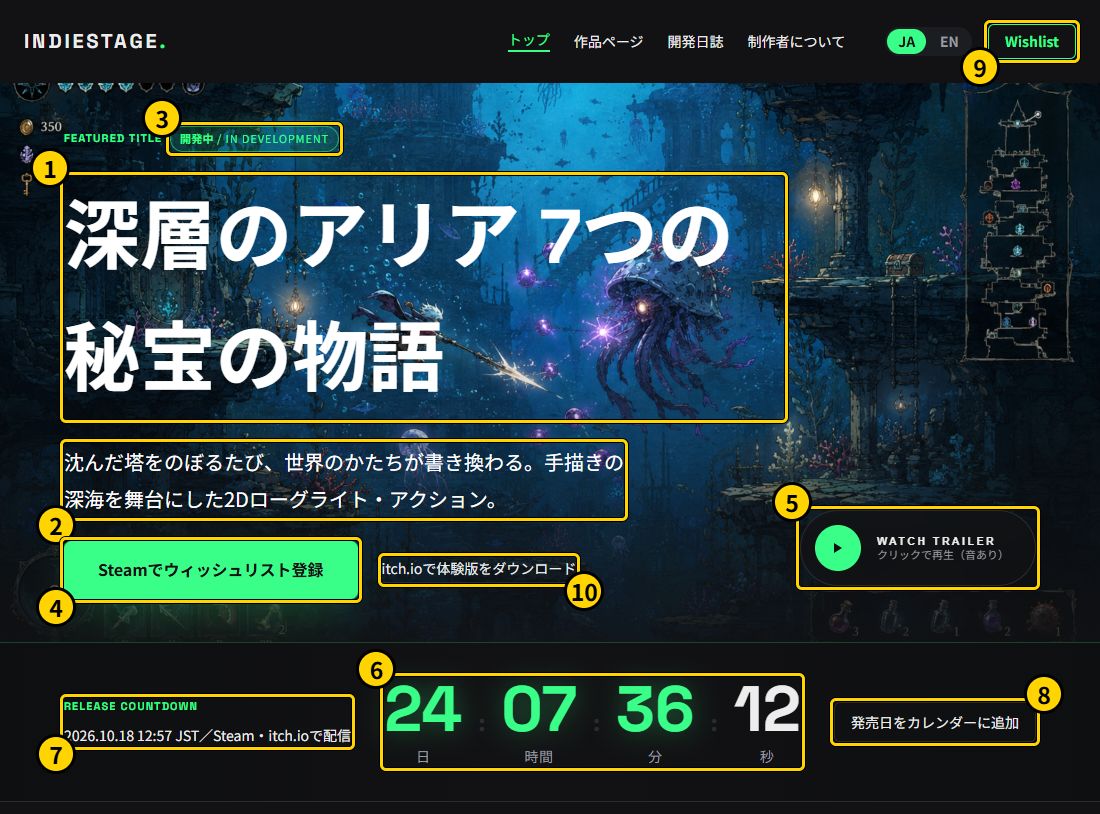
| 番号 | 表示される内容 | 入力する場所 |
|---|---|---|
| ① | 作品名 | 投稿のタイトル(英語表示では、「基本情報」パネルの「タイトル(英語)」) |
| ② | キャッチコピー | 「基本情報」パネルの「キャッチコピー(日本語)」(英語表示では「キャッチコピー(英語)」) |
| ③ | ステータスバッジ(「開発中」など) | 「基本情報」パネルの「開発状況」 |
| ④ | ヒーローの主要ボタン(発売前は「Steamでウィッシュリスト登録」など) | 文言は「トップページ専用」パネルの「ヒーローCTA文言・発売前(日本語)」(英語表示では「…(英語)」)。行き先は「発売日・ストアURL」パネルの「主要ストア」と「Steam URL」(主要ストアがDLsiteのときは「DLsite 予告ページのURL」) |
| ⑤ | トレーラーの再生ボタン | 「トップページ専用」パネルの「トレーラー動画ファイル(優先)」または「トレーラー動画URL」。ボタンに出る時間は「トレーラーの再生時間」 |
| ⑥ | カウントダウン(発売前だけ) | 「発売日・ストアURL」パネルの「発売日時」 |
| ⑦ | 発売日時と配信先 | 日時は「発売日時」。配信先の名前は、「Steam URL」(または「DLsite 予告ページのURL」)と「itch.io URL」を入力したストアから自動で作られます |
| ⑧ | 「発売日をカレンダーに追加」のボタン | 入力は不要です(発売日時から自動で作られます) |
| ⑨ | ヘッダー右上の追従ボタン(「Wishlist」など) | 「追従CTA文言(全ページ共通)」パネルの「追従CTA文言・発売前(日本語)」(英語表示では「…(英語)」)。発売後の文言は「追従CTA文言・発売後」 |
| ⑩ | 「体験版をダウンロード」のリンク | 「発売日・ストアURL」パネルの「体験版DLリンク(日本語)」(英語表示では「体験版DLリンク(英語)」) |
「トップページ専用」パネルの項目(④の文言、⑤)は、その作品がトップページにフィーチャー作品として表示されているときだけ表示されます。
図B トップページの「作品について」と「開発進捗」
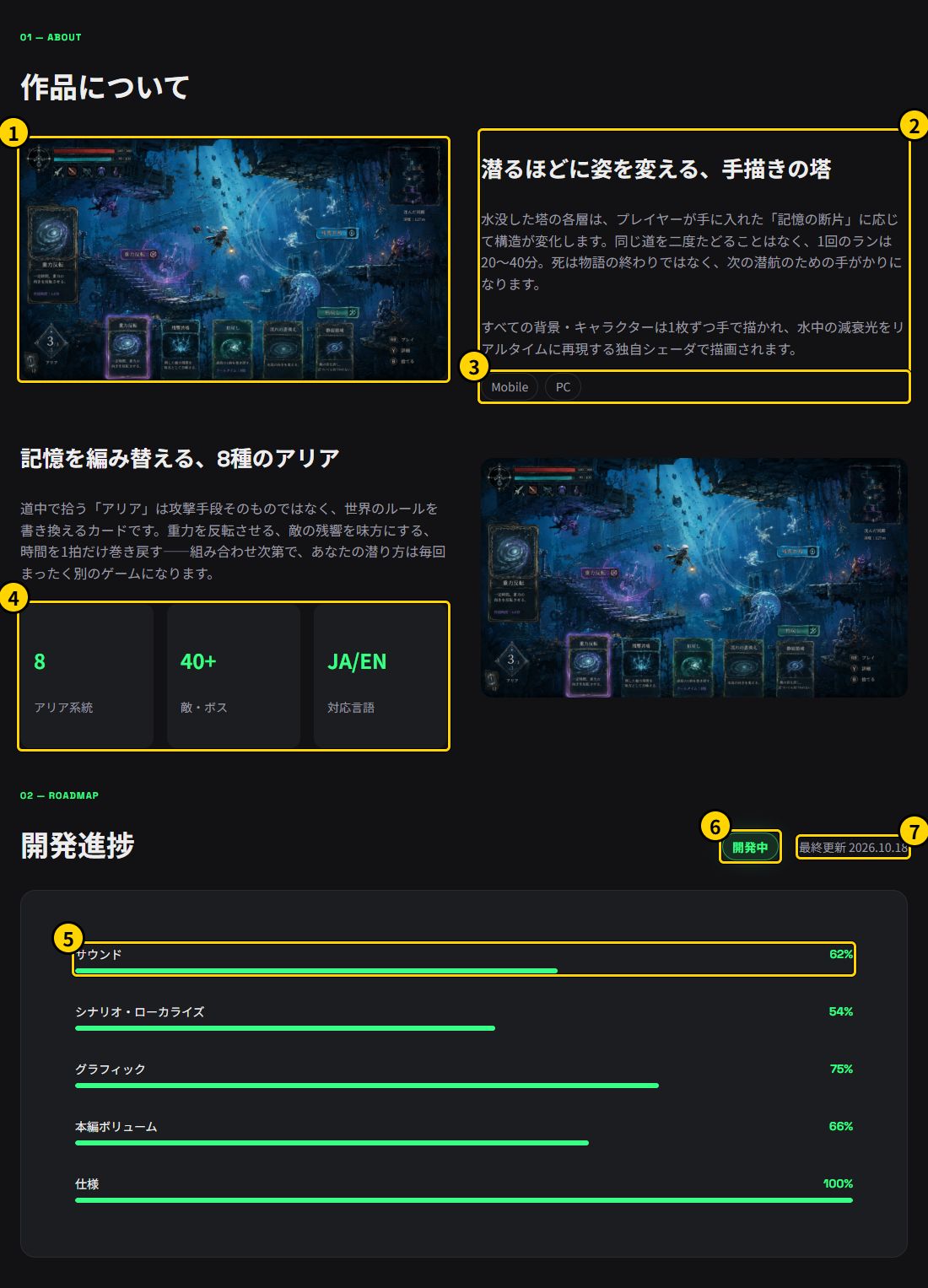
| 番号 | 表示される内容 | 入力する場所 |
|---|---|---|
| ① | Aboutのブロックの画像 | 「トップページ Aboutエリア」パネルの「About ブロック」の画像 |
| ② | Aboutのブロックの見出しと本文 | 同じ「About ブロック」の「見出し(日本語)」「本文(日本語)」(英語表示では「見出し(英語)」「本文(英語)」) |
| ③ | 対応プラットフォームのバッジ(「PC」など) | サイドバーの「対応プラットフォーム」 |
| ④ | 統計カード | 「トップページ Aboutエリア」パネルの「About 統計カード」の「値」と「ラベル(日本語)」(英語表示では「ラベル(英語)」) |
| ⑤ | 開発進捗の項目(進捗バー) | 「トップページ専用」パネルの「開発進捗(ロードマップ)」の「項目名(日本語)」と「進捗率(%)」(英語表示では「項目名(英語)」) |
| ⑥ | ステータスバッジ | 「基本情報」パネルの「開発状況」 |
| ⑦ | 最終更新の日付 | 入力は不要です(作品の投稿を最後に保存した日が、自動で表示されます) |
図C 作品詳細ページのギャラリーと「購入・ダウンロード」
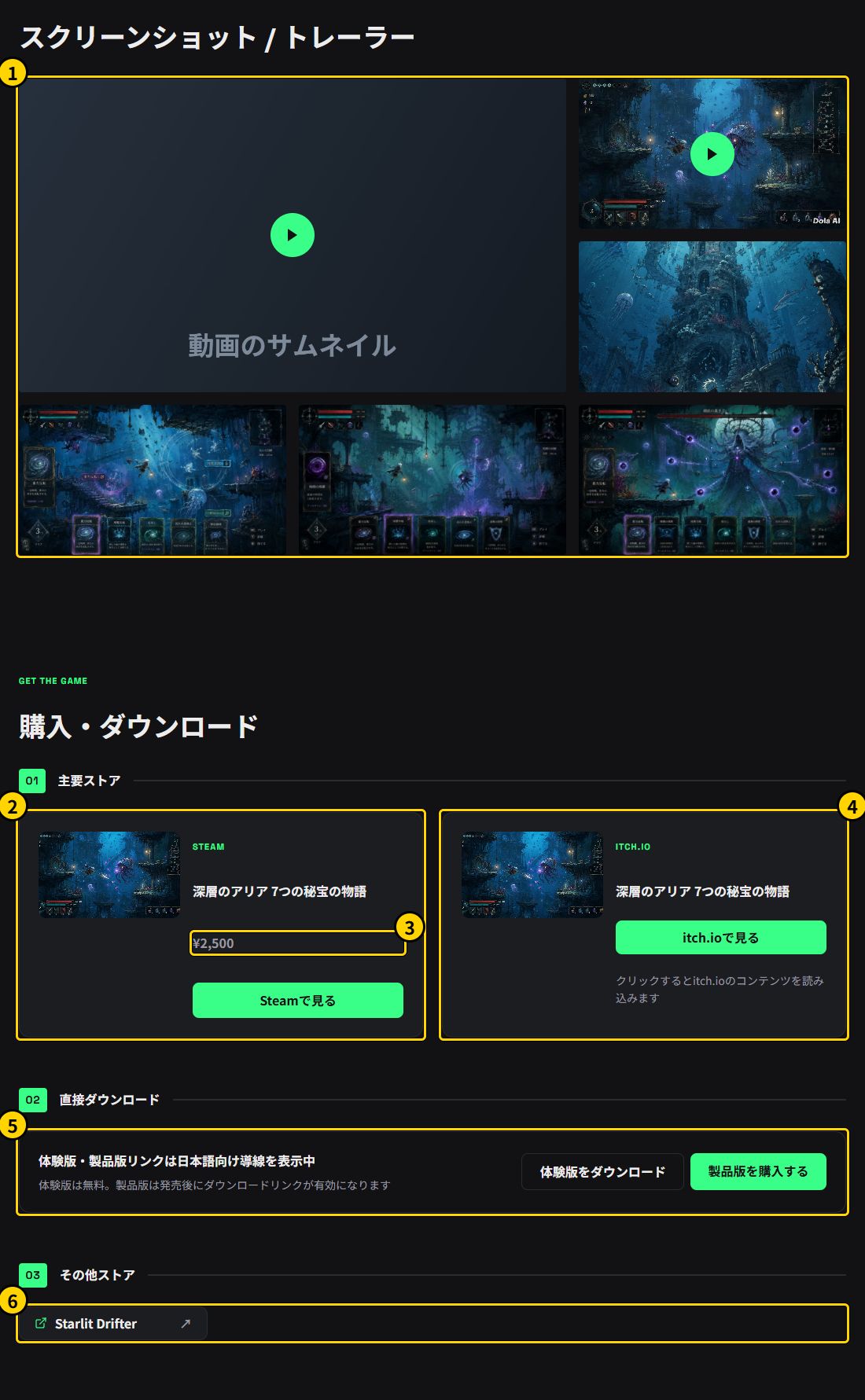
| 番号 | 表示される内容 | 入力する場所 |
|---|---|---|
| ① | ギャラリー(画像と動画) | 「ギャラリー」パネルの「スクリーンショットギャラリー」 |
| ② | 「01 主要ストア」のSteamのカード | カードの画像は、投稿のアイキャッチ画像(「キービジュアル」)です。ボタンの行き先は「発売日・ストアURL」パネルの「Steam URL」です。主要ストアをDLsiteにすると、DLsiteのカードになります(「DLsite 予告ページのURL」「製品版購入リンク」) |
| ③ | 価格 | 「発売日・ストアURL」パネルの「定価(円・整数)」。セール中は「割引後価格」も表示されます |
| ④ | itch.ioのカード | 「itch.io ゲームID」を入力すると、itch.ioのウィジェットのカードになります。ゲームIDが空で「itch.io URL」だけのときは、そのURLへのボタンのカードになります |
| ⑤ | 「02 直接ダウンロード」の体験版・製品版のボタン | 「体験版DLリンク」と「製品版購入リンク」(日本語・英語それぞれ) |
| ⑥ | 「03 その他ストア」 | 「発売日・ストアURL」パネルの「その他ストアリンク」 |
タイトル・本文
- 投稿タイトル:作品タイトル(日本語)
- 本文:作品概要(日本語、ブロックエディターで自由に構成できます)
作品名(タイトル)を入力するときの注意
- 作品名の途中に空白を入れて、改行させないでください。 改行のための空白は、トップページのヒーロー以外の場所(開発日誌の記事のページ、関連作品のカードなど)で、大きな空白として表示されます。
- 長い作品名は、ヒーロー(ページ上部の大きな画像エリア)の幅に合わせて、自然に折り返されます。折り返す位置は選べません。
- 作品名の途中に空白を入れる場合は、半角の空白を1つにしてください(全角の空白や、連続した空白は使わないでください)。
作品と開発日誌のURL
作品と開発日誌のURL(アドレスの最後の部分。「スラッグ」といいます)は、公開するときに、自動で英数字になります。 日本語のタイトルのままだと、XなどにURLを貼ったときに、%E6%B7%B1... のような長い文字の羅列になるためです。
| 状況 | 作られるURL(例) |
|---|---|
| 「タイトル(英語)」が入っている | 英語のタイトルをもとにします(例:the-aria-of-the-depths) |
| 「タイトル(英語)」が入っていない | 作品は game-番号、開発日誌は devlog-番号(例:game-22、devlog-35)。番号は、投稿ごとに決まる数字です |
| 同じURLがすでにある | 末尾に -2 などが付きます |
- URLは、最初に公開するとき(下書きから公開、または予約)に決まります。下書きのあいだは、まだ決まっていません。公開する前に、「タイトル(英語)」を入力しておくと、英語のタイトルをもとにしたURLになります。
- 自分で決めたいときは、編集画面の右側(サイドバー)の「スラッグ」の欄(WordPressのバージョンによっては「URL」)で変えられます。自分で入力したURLは、そのまま使われます(日本語を入力した場合も同じです)。
- 公開したあとに、URLは自動では変わりません。 公開したあとに、タイトルや「タイトル(英語)」を変えても、URLはそのままです。
- 公開したあとに、「スラッグ」の欄でURLを変えると、それまでにXなどで共有したリンクが開けなくなります。 公開したあとは、URLを変えないでください。
- 固定ページや、WordPress標準の投稿のURLは、これまでどおりです(自動では変わりません)。
- すでに公開している作品や開発日誌のURLは、変わりません。
基本情報パネル
| 項目 | 説明 |
|---|---|
| 開発状況 | 「開発中」「デモ配布中」「リリース済み」から選択します(作品ページや作品カードのバッジに表示されます) |
| タイトル(英語) | 英語表示のときのタイトルです(ブラウザのタブの題名にも使われます)。未入力の場合は日本語タイトルが表示されます。URLを自動で作るときにも使われます(上の「作品と開発日誌のURL」を参照) |
| キャッチコピー(日本語/英語) | ヒーロー(ページ上部の大きな画像エリア)に表示される一文です。「SEO SIMPLE PACK」「Yoast SEO」を入れているサイトでは、英語表示のページの説明と共有の説明の元になります。ただし、「本文(英語)」が空のときだけです(多言語の使い方を参照) |
| 本文(英語) | 英語表示のときの本文です。未入力の場合は日本語の本文が表示されます。「SEO SIMPLE PACK」「Yoast SEO」を入れているサイトでは、英語表示のページの説明と共有の説明も、この本文の冒頭から作られます |
発売日・ストアURLパネル
| 項目 | 説明 |
|---|---|
| 発売日時 | カウントダウンと発売日ステータス帯に使います。サイトの時刻は「設定 → 一般」のタイムゾーンで判定されるため、日本のサイトでは「東京」にしておいてください |
| 主要ストア | 「Steam」か「DLsite」を選びます。次の「主要ストアの選び方」を参照してください |
| Steam URL/Steam AppID | 「Steam URL」は、主要ストアがSteamのときの、発売前の行き先です。「Steam AppID」は、現在はサイトの表示には使われません(今後の機能のために保存されます) |
| DLsite 予告ページのURL | 主要ストアがDLsiteのときの、発売前の行き先です |
| itch.io URL/itch.io ゲームID | itch.ioのリンクと埋め込みウィジェットに使います |
| 体験版DLリンク(日本語/英語) | 体験版がある場合に入力します |
| 製品版購入リンク(日本語/英語) | 発売後の購入ボタンの行き先です。空欄の場合は、主要ストアの発売前URLが使われます |
| 定価(円・整数) | 手で入力します。次の「価格とセール」を参照してください |
| 割引後価格(円・整数) | セール中だけ入力します |
| その他ストアリンク | Steam・DLsite以外のストアへのリンクです(繰り返し項目の使い方) |
主要ストアの選び方
作品のメインのボタン(ヒーロー、ヘッダー・スマホ下部の追従ボタン、カウントダウン帯、作品ページの「主要ストア」カード)は、「主要ストア」で選んだストアに向かいます。Steamで販売する作品は「Steam」、DLsiteで販売する作品は「DLsite」を選んでください。
「Steam」と「DLsite」を切り替えても、もう一方に入力した内容は消えません。
発売前と発売後で、ボタンの行き先が変わります
| タイミング | 行き先 |
|---|---|
| 発売前 | 主要ストアの発売前のURL(Steamなら「Steam URL」、DLsiteなら「DLsite 予告ページのURL」) |
| 発売後 | 「製品版購入リンク」。空欄なら、発売前のURLと同じ行き先になります |
- DLsiteを選んだ場合、発売前は「予告ページ」、発売後は「作品ページ」(製品版購入リンクに入力したURL)に向かいます。
- 発売前の行き先が空のとき、発売前のボタンは表示されません(ほかのURLで代わりに表示することはありません)。発売後に出す購入ボタンだけ用意したい場合は、「製品版購入リンク」だけ入力すれば、発売後にボタンが現れます。
- ボタンの文言は、「追従CTA文言」などのパネルで書き換えられます。入力しない場合は、「Steamでウィッシュリスト登録」「Steamで購入する」「DLsiteでお気に入り登録」「DLsiteで購入する」といった既定の文言が使われます。
itch.ioのウィジェットと、通信について
「itch.io ゲームID」を入力すると、作品ページに、itch.ioの埋め込みウィジェットのカードが表示されます。「itch.io URL」だけを入力した場合は、ウィジェットではなく、ストアへのリンクのボタンだけが表示されます。
- ページを開いた時点では、itch.ioに接続しません。 カードには、このサイトの中にある画像とボタンだけが表示されます。
- 訪問者がカードのボタンを押したときに初めて、訪問者のブラウザがitch.ioに接続して、ウィジェットが表示されます。
- この通信は、「設定 → IndieStage」の「外部通信を許可する」をオフにしても止まりません。 「外部通信を許可する」で止まるのは、ギャラリーのYouTubeのサムネイル画像だけです(繰り返し項目の使い方を参照)。
- 訪問者がitch.ioに接続すること自体を避けたい場合は、「itch.io ゲームID」を空にして、「itch.io URL」だけを入力してください。ウィジェットは表示されず、ストアへのリンクのボタンだけになります(ボタンを押すと、itch.ioのページが開きます)。
価格とセール
価格は手で入力します(自動では取得されません)。
- 通常の価格は「定価」に入れます。
- セールのときは、「割引後価格」を入れます。 割引後価格が定価より安い間、「-XX%」のバッジとセール価格が表示されます。割引率は自動で計算されます。
- セールが終わったら、「割引後価格」を空にしてください。 空にすると、定価の表示に戻ります。
- 価格は、発売後にだけ表示されます。発売前は表示されません。
- セール中の表示は、「設定 → IndieStage」の「セール中の専用配色」がオンのとき、すべて赤で表示されます。オフにすると、アクセントカラー(標準では緑)のままになります。
「最終更新」の日時について
価格の下に表示される「価格は変動する場合があります(最終更新:…)」の日時は、この作品の投稿を最後に保存(更新)した日時です。
- 価格以外の項目(タイトルや本文など)を直して保存したときも、日時は新しくなります。
- この注記は、「設定 → IndieStage」の「価格変動の注記を表示する」で非表示にもできます。ただし、実際の販売価格と食い違う場合に備え、表示したままにすることをおすすめします。
発売日のカウントダウン
発売日時になると、ページを開いたままでも、自動で発売後の表示(「好評発売中」のバナー、購入ボタン)に切り替わります。再読み込みは不要です。切り替わったあとに再読み込みしても、同じ表示になります。
発売前に、発売後の画面を一度確認しておくことをおすすめします。
- 発売日時を、いまから数分後の時刻に変えて保存します。
- 作品ページかトップページを開いたまま待ち、時刻になったときに表示が切り替わることを確認します。
- 確認が終わったら、発売日時を本来の日時に戻して保存します。
入力しないと表示されないもの
次の項目は、入力していないと、その項目やセクションが表示されません。壊れているわけではありません。
| 項目 | 入力しないとき |
|---|---|
| トップページの「About」 | Aboutのブロックも統計カードも未入力なら、「About」のセクションごと表示されません |
| 統計カード | 2件以上入力したときだけ表示されます(0件・1件では表示されません) |
| 開発進捗(ロードマップ) | 1件も入力していなければ、セクションごと表示されません |
| 開発者の写真 | 設定していなければ、写真の枠ごと表示されません |
| 自己紹介文・活動拠点・SNSのURL | 入力していない項目は表示されません(「設定 → IndieStage」で入力します) |
| 「サークル名」 | 入力していない場合は、サイトタイトルが代わりに表示されます(英語表示では、「サークル名(英語)」、なければ日本語のサークル名が表示されます) |
| ナビの「作品ページ」 | 公開している作品が1件もないあいだは、ヘッダー・ハンバーガーメニュー・フッターに表示されません。作品を公開すると表示されます |
| 開発日誌の「この作品の他の記事」 | 開発日誌に紐づく作品が設定されていなければ、表示されません |
トップページ専用パネル
このパネルの項目は、トップページ(この作品が「フィーチャー作品」として表示されている場合のみ)に表示されます。この作品自身のページには反映されません。
- 「トレーラー動画ファイル(優先)」または「トレーラー動画URL」(YouTube)、「トレーラーの再生時間」(「2:14」のように「分:秒」で入力)
- 「ヒーローCTA文言・発売前(日本語/英語)」(ヒーローの主要ボタンの文言)
- 開発進捗(ロードマップ):項目ごとに「項目名(日本語)」「項目名(英語)」「進捗率(%)」を入力します(入力の方法は、繰り返し項目の使い方を参照)
追従CTA文言パネル
ヘッダーとスマホ下部の追従ボタンの文言を、発売前・発売後、日本語・英語でそれぞれ書き換えられます。未入力の場合は既定の文言が使われます。
スマホでは、ヘッダーのかわりに、画面の下に追従ボタンのバーが出ます。出るタイミングは、次のとおりです。
- 発売前のトップページ:ヒーローのボタン(「Steamでウィッシュリスト登録」など)が画面から見えなくなると、バーが下から出てきます。ヒーローのボタンがまた見えると、バーは引っ込みます。同じボタンが画面に2つ並ばないようにするためです。
- 上以外のページと、発売後:カウントダウン帯を通りすぎたあとに、バーが出ます。発売後は、カウントダウン帯が画面に見えている間は、帯の購入ボタンと重ならないよう、バーが引っ込みます。
ギャラリーパネル
繰り返し項目の使い方 を参照してください。
トップページ Aboutエリアパネル
トップページの「About」に表示するブロックと統計カードを入力します(繰り返し項目の使い方)。
対応プラットフォーム
投稿編集画面の「対応プラットフォーム」パネルから、複数選択できます(PC/Switch/PS5 など)。作品ページのヒーローや作品カードに表示されます。
開発日誌の入力方法(英語の欄・英語の本文)
次の図で、開発日誌の入力欄が、サイトのどこに表示されるのかを示します。
図D 開発日誌の一覧のカード
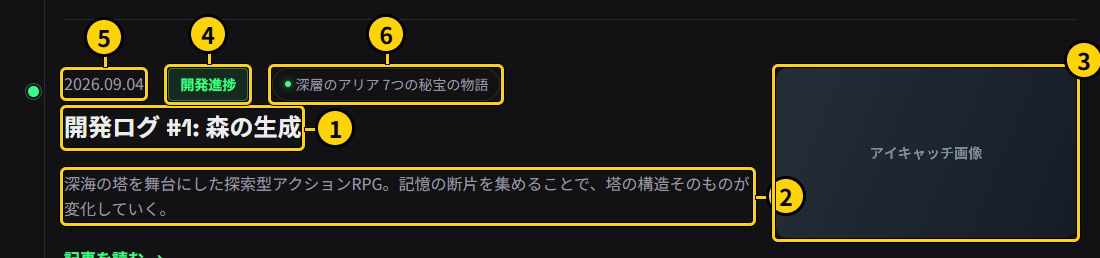
| 番号 | 表示される内容 | 入力する場所 |
|---|---|---|
| ① | 記事のタイトル | 投稿のタイトル(英語表示では、「基本情報」パネルの「タイトル(英語)」) |
| ② | 一覧のカードの説明 | 「基本情報」パネルの「記事要約(日本語)」(英語表示では「記事要約(英語)」)。日本語表示で未入力のときは、WordPress標準の「抜粋」、なければ本文の冒頭が表示されます |
| ③ | アイキャッチ画像 | サイドバーの「アイキャッチ画像」 |
| ④ | カテゴリ | サイドバーの「投稿カテゴリ」 |
| ⑤ | 日付 | 投稿の公開日時(サイドバーの「公開」) |
| ⑥ | 関連作品 | 「基本情報」パネルの「紐付け作品」 |
図E 開発日誌の記事のページ
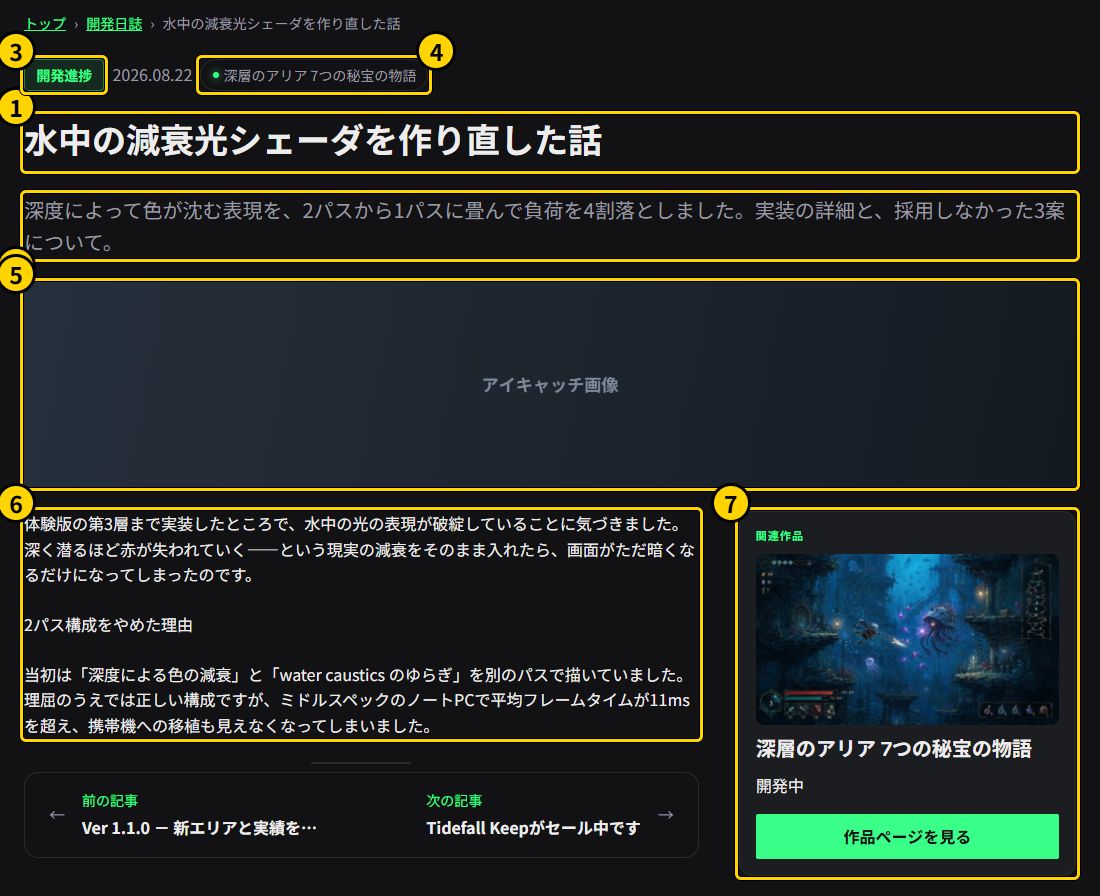
| 番号 | 表示される内容 | 入力する場所 |
|---|---|---|
| ① | 記事のタイトル | 投稿のタイトル(英語表示では「タイトル(英語)」) |
| ② | 見出しの下の要約 | 「基本情報」パネルの「記事要約(日本語)」(英語表示では「記事要約(英語)」)。未入力のときは、何も表示されません |
| ③ | カテゴリ | サイドバーの「投稿カテゴリ」 |
| ④ | 関連作品の表示 | 「基本情報」パネルの「紐付け作品」 |
| ⑤ | アイキャッチ画像 | サイドバーの「アイキャッチ画像」 |
| ⑥ | 本文 | 本文のエディター。日本語表示では「英語の本文」ブロックの外側が表示されます |
| ⑦ | 関連作品のカード | 「基本情報」パネルの「紐付け作品」(カードの内容は、その作品の入力内容です) |
図E-2 同じ記事を英語表示(?lang=en)にしたとき
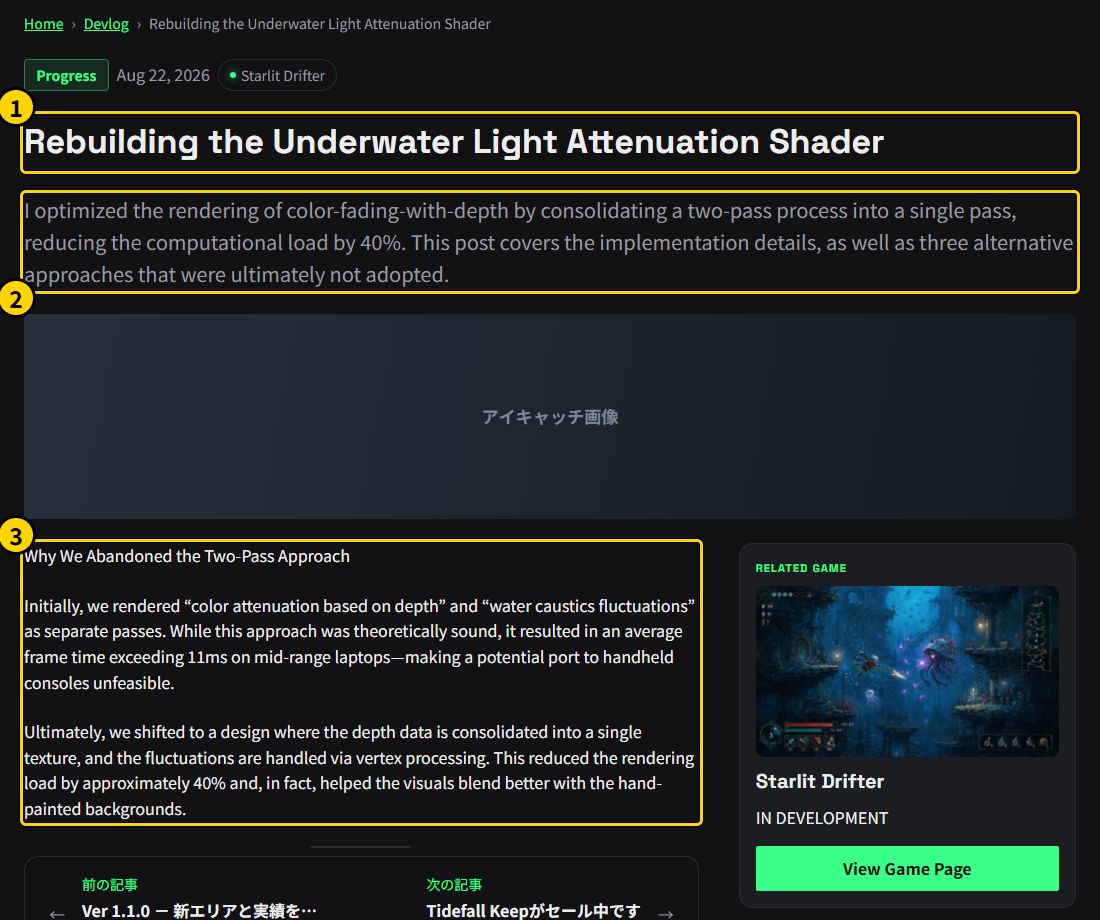
| 番号 | 表示される内容 | 入力する場所 |
|---|---|---|
| ① | 記事のタイトル | 「基本情報」パネルの「タイトル(英語)」 |
| ② | 見出しの下の要約 | 「基本情報」パネルの「記事要約(英語)」 |
| ③ | 本文 | 本文の中の「英語の本文」ブロックの中身(外側の日本語の本文は表示されません) |
開発日誌の編集画面の右側(サイドバー)の「基本情報」パネルに、タイトルと記事要約の欄があります。英語の欄は、「設定 → IndieStage」の「多言語対応」がオンのときだけ表示されます。
| 欄 | 使い道 | 未入力のとき |
|---|---|---|
| タイトル(英語) | 英語表示のときの、開発日誌の一覧のカード、トップページの開発日誌のカード、作品詳細ページの「この作品の開発日誌」、記事ページの見出しとブラウザーのタブの題名、「他の記事」と前後の記事のリンク | 日本語のタイトルが表示され、「Translation in progress」(翻訳準備中)のバッジが付きます |
| 記事要約(日本語) | 日本語表示のときの、開発日誌の一覧のカード、トップページのカード、作品詳細ページの「この作品の開発日誌」、「他の記事」のカードの説明と、記事ページの見出しの下の要約 | 一覧のカードなどには、これまでどおり、WordPress標準の「抜粋」の欄に入れた文章、なければ本文の最初の部分が表示されます。記事ページの見出しの下には、何も表示されません |
| 記事要約(英語) | 英語表示のときの、上と同じ場所の説明と要約。「SEO SIMPLE PACK」「Yoast SEO」を入れているサイトでは、英語表示のページの説明と共有の説明の元になります。ただし、「英語の本文」ブロックが空のときだけです | 一覧のカードなどには、日本語の説明(日本語の記事要約があればそれ)が「Translation in progress」のバッジつきで表示されます。記事ページの見出しの下には、何も表示されません |
- 「記事要約(日本語)」と「記事要約(英語)」は組になっています。「記事要約」は、WordPress標準の「抜粋」の欄(サイドバーの「抜粋を追加…」)とは別の欄です。 「記事要約」を入力すると、一覧のカードなどでは、「抜粋」の欄や本文の最初の部分より優先して表示されます。
- どちらの英語の欄も、全部を英語で埋める必要はありません。未入力の記事は、上のように日本語で表示されます。
本文の英語は「英語の本文」ブロックに書きます
開発日誌の本文の英語は、本文の中に「英語の本文」ブロックを置いて、その中に書きます。 別の入力欄はありません。
- 本文のエディターで「+」(ブロックの追加)を押し、「英語の本文」を探して置きます。
- ブロックの中に、段落・見出し・画像・リスト・引用・埋め込みなど、いつものブロックを使って英語の本文を書きます。画像も入れられます。
- 日本語の本文は、ブロックの外側に書きます。エディターでは、「英語の本文」ブロックは枠線と「ここから英語の本文」のラベルで見分けられます。
「英語の本文」ブロックは、1つの記事に1つまで置けます。
| 表示 | 表示される本文 |
|---|---|
| 日本語表示 | 「英語の本文」ブロックの外側の本文だけ(ブロックの中身は表示されません) |
| 英語表示で、「英語の本文」ブロックがある記事 | 「英語の本文」ブロックの中身だけ(外側の日本語の本文は表示されません) |
| 英語表示で、「英語の本文」ブロックがない記事 | 日本語の本文が、その上の「This post is available in Japanese only.」の表示つきで表示されます |
- 日本語表示の一覧のカードの説明、RSSフィード、記事の抜粋には、「英語の本文」の中身は入りません。
- 「設定 → IndieStage」の「多言語対応」をオフにすると、「英語の本文」の中身はどの表示でも表示されず、ブロックの追加の一覧にも出なくなります。すでに置いたブロックは、そのまま残ります。
- 日本語表示でサイト内検索をしたとき、「英語の本文」の中にしかない言葉でも、その記事が見つかる場合があります。表示される説明文には、英語の本文は入りません。
CHAPTER 03
繰り返し項目の使い方
Game投稿には、行を自由に追加・削除・並べ替えできる入力欄(繰り返し項目)があります。
| 項目 | 入力するパネル |
|---|---|
| スクリーンショットギャラリー | 「ギャラリー」 |
| その他ストアリンク | 「発売日・ストアURL」 |
| 開発進捗(ロードマップ) | 「トップページ専用」 |
| Aboutブロック・Aboutの統計カード | 「トップページ Aboutエリア」 |
基本の操作
- 各項目は、見出しの行(タイトルバー)をクリックすると開閉できます。「項目を追加」で新しい行が増えます。
- 項目を開くと、一番下に「↑」「↓」(表示順の入れ替え)とゴミ箱(削除)のボタンがあります。
- 1つの項目の中では、関係する欄が近くにまとまって表示されます。項目と項目の間は広めにあいているので、どこからどこまでが1つの項目かが分かります。
スクリーンショットギャラリー
画像と動画を、同じ並びに入れられます。
並び方:1件目が大きく表示され、2〜3件目がその右側に縦に並びます。4件目以降は、下の行に並びます。スマートフォンでは、すべて1列で、追加した順に表示されます。
各項目の最初に、「種別」(画像/動画)を選びます。選んだ種別に必要な欄だけが表示されます。
「画像」を選んだとき
| 項目 | 説明 |
|---|---|
| 画像ファイル | 「画像を選択」ボタンで、メディアライブラリから画像を選びます(選ぶとプレビューが出ます) |
| 代替テキスト | 画像の内容を短く説明します。画像が表示されないときや、スクリーンリーダー(読み上げソフト)で使われます。未入力の場合は、メディアライブラリに登録されている説明が使われます |
以前のバージョンで、URLだけを入力していた画像の項目は、そのまま表示されます。「画像を選択」で選び直すと、そちらに切り替わります。
「動画」を選んだとき
「動画ファイルをアップロード」と「YouTubeのURL」のどちらか一方を設定すれば表示されます。
| 項目 | 説明 |
|---|---|
| 動画ファイルをアップロード | メディアライブラリの動画ファイルを使います |
| YouTubeのURL | YouTubeの動画のURLです |
| 動画の説明(任意) | 読み上げや、編集画面での項目の見出しに使われます |
両方入力した場合は、アップロードした動画が優先され、YouTubeのURLは使われません。
種別を切り替えたとき
種別を「画像」から「動画」に切り替えても、選んでいた画像はその場では消えません(見えなくなるだけです)。「画像」に戻せば、そのまま見えます。投稿を保存すると、選んでいる種別で使わない値は消えます。
ギャラリーのYouTubeの動画について
「YouTubeのURL」で動画を入れると、次のようになります。
- 作品ページを開くと、YouTubeのサムネイル画像が読み込まれます。 訪問者のブラウザが、YouTubeのサーバー(
img.youtube.com)に接続して、画像を受け取ります。ギャラリーが画面に近づいたときに読み込まれることもあります。 - 動画そのものは、再生ボタンを押すまで読み込まれません。 再生ボタンを押したときに初めて、YouTubeの再生画面が作られます。
- 訪問者のブラウザがYouTubeに接続するのが気になる場合は、「設定 → IndieStage」の「外部通信を許可する」をオフにしてください。サムネイル画像を読み込まず、暗い背景に再生ボタンと「YouTube」の文字を置いた表示になります。ギャラリーの一覧と、拡大表示のどちらも同じ表示になります。再生ボタンを押せば、これまでどおり再生できます。
- サイトにプライバシーポリシーを置いている場合は、ギャラリーのYouTubeのサムネイル画像を読み込む(YouTubeに接続する)ことを書いておくとよいでしょう。
- 「外部通信を許可する」で止まるのは、このYouTubeのサムネイル画像だけです。作品ページのitch.ioのウィジェットの通信については、Game投稿の入力方法の「itch.ioのウィジェットと、通信について」を参照してください。
ギャラリーにアップロードした動画と、サイトの表示の速さ
「動画ファイルをアップロード」で入れた動画は、一覧に動画の最初の場面を表示するために、作品ページを開くたびに、動画ファイルの一部が読み込まれます。確認したところ、約3.9MBの動画で、動画全体の約3割(約1MB)が、ページを開いた直後に読み込まれていました。
- 動画の本数に、ほぼ比例して重くなります。 たとえば、同じ大きさの動画を3本入れると、ページを開くたびに約3MB分が余計に読み込まれます。
- 特に、スマートフォンの回線では、ページの表示が遅くなり、見る人の通信量も増えます。
そのため、ギャラリーにアップロードする動画は、次の目安に収めることをおすすめします。
| 目安 | 数字 |
|---|---|
| 本数 | 多くても2本まで |
| 長さ | 1本あたり30秒以内 |
| ファイルの大きさ | 1本あたり5MB以下(ページを開くたびに、1本につき約1.5MBが読み込まれる計算です) |
これより長い動画や、たくさんの動画を見せたいときは、YouTubeに動画を上げて、「YouTubeのURL」で登録する方法があります。YouTubeの動画は、再生ボタンを押すまで動画そのものは読み込まれません(読み込まれるのはサムネイル画像だけです)。上の「ギャラリーのYouTubeの動画について」も参照してください。
トップページの一番上の再生ボタン(トレーラー)に動画ファイルをアップロードした場合は、この心配はありません。 再生ボタンを押すまで、動画ファイルは読み込まれません。
拡大表示(ライトボックス)の操作
ギャラリーの画像や動画を押すと、画面いっぱいに拡大表示されます。
- スマートフォン:画像・動画の下の「‹」「›」のボタンで、前後に送れます。画像のときは、左右へのスワイプでも送れます。
- パソコン:左右の矢印キーで前後に送り、Escキーで閉じます。画面の左右の端にも、前後のボタンがあります。
- 動画:再生ボタンを押したときに、音ありで再生されます。最初は、サムネイルと再生ボタンだけが表示されます。
- 前後に送ったときや閉じたときは、再生中の動画が止まります。
- YouTubeの動画は、再生中に動画の中をクリックすると、矢印キーとEscキーはYouTube側の操作になります。その場合は、前後のボタンや閉じるボタンを使ってください。
その他ストアリンク
Steam・DLsite以外の販売先(BOOTH、Nintendo eShopなど)へのリンクです。主要ストアに選んだストアは、ここに入れる必要はありません。
| 項目 | 説明 |
|---|---|
| プリセット | 販売先を選ぶと、既定のラベルとアイコンが自動的に使われます |
| ラベル(日本語/英語) | 空欄の場合は、プリセットの既定のラベルが使われます |
| URL | ストアページのURLです |
| アイコン種別 | 「プリセット」(同梱のアイコンから選択)または「アップロード」(画像を選択) |
開発進捗(ロードマップ)
トップページの「開発進捗」に表示されます。1件も入力しないと、このセクションは表示されません。
| 項目 | 説明 |
|---|---|
| 項目名(日本語) | 工程名です(例:「シナリオ」「グラフィック」)。日本語表示のときの項目名になります |
| 項目名(英語) | 英語表示のときの項目名です(例:「Scenario」「Graphics」)。トップページの「開発進捗」に表示されます。未入力の場合は、日本語の項目名が「翻訳準備中」のバッジつきで表示されます(バッジは、開発進捗の一覧の下に1つ付きます)。「設定 → IndieStage」の「多言語対応」がオフのときは、この欄は表示されません |
| 進捗率 | 0〜100のスライダーです |
Aboutブロック・統計カード
トップページの「About」セクションに表示されます。何も入力しないと、「About」のセクションごと表示されません。
- Aboutブロック:見出しと本文(日本語・英語)、画像を入れます。
- 統計カード:「8」「40+」のような値と、ラベル(日本語・英語)の組です。2件以上入力したときだけ表示されます。
補足
- これらの項目は、内部ではJSON形式で保存されます。管理画面の入力欄を使う限り、意識する必要はありません。
CHAPTER 04
多言語の使い方
IndieStage は、1つの投稿に日本語・英語の両方の入力欄を持たせる「フィールド分割型」の多言語対応です(多言語プラグインは不要です)。
表示の切り替え
サイト右上の「JA」「EN」ボタンで表示言語を切り替えられます。
- 「EN」を押すと、いま見ているページの英語版(URLに
?lang=enが付いたページ)に移動します。 - 「JA」を押すと、いま見ているページの日本語版(
?lang=enのないページ)に移動します。
言語はURLで決まります
英語表示は、ページのURLに ?lang=en が付いている状態です(例:https://example.com/devlog/?lang=en)。
- 英語表示のままサイト内を移動できるよう、サイト内のリンク(ナビ、作品カード、ボタン、ページ送りなど)には、自動で
?lang=enが付きます。 - 表示言語は、ブラウザには保存されません。次に訪れたときも、
?lang=enのないURLは、いつでも日本語で表示されます。 - 英語版のページをSNSなどで紹介するときは、
?lang=en付きのURLを使ってください。?lang=enのないURLは日本語のページです。
英語表示で切り替わる範囲
英語になるもの
- テーマに最初から入っている文言:ナビ、見出し、ボタン、フッター、「まだ○○がありません」などの空の状態の案内、404ページの文言
- WordPress本体の文言:「Skip to content」「Open menu」など
- 日付の月名:例「Sep 24, 2026」
- 既定の4つのカテゴリ名:「お知らせ」「開発進捗」「パッチノート」「イベント参加」は、それぞれ「Announcements」「Progress」「Patch Notes」「Events」になります
- 英語欄に入力した内容:作品のタイトル・キャッチコピー・本文、ボタンの文言、開発日誌のタイトル・要約、制作者についてのページの英語欄など。ブラウザのタブの題名と、共有のタイトル・説明にも使われます(下の「英語表示のタブの題名・説明・共有の表示」を参照)
- 開発日誌の本文の英語:本文の中の「英語の本文」ブロックに書いた内容(Game投稿の入力方法の「開発日誌の入力方法」を参照)。ブロックの中には、画像なども入れられます
- サイトタイトル・キャッチフレーズ・サークル名:「設定 → IndieStage」の「サイトタイトル(英語)」「キャッチフレーズ(英語)」「サークル名(英語)」に入力したもの(セットアップ手順を参照)。入力していない場合は、「設定 → 一般」のサイトタイトル・キャッチフレーズと、日本語のサークル名が表示されます
日本語のまま表示されるもの
次のものは、英語表示のときも、入力した日本語のまま表示されます(正規版で英語の入力欄を用意する予定です)。
- サイトエディターで書き換えた文言。たとえば、見出しの「開発日誌」を「制作ノート」に書き換えた場合、英語表示でも「制作ノート」と表示されます(書き換えていない文言は、英語になります)
- 自分で追加したカテゴリの名前、および、名前を書き換えた既定のカテゴリ
- ナビに自分で追加した項目の名前
- 英語欄に入力していない項目(日本語の内容が表示され、「翻訳準備中」のバッジが添えられます。下の「未翻訳の扱い」を参照)
- 「英語の本文」ブロックを置いていない開発日誌の本文(日本語の本文が、「This post is available in Japanese only.」の表示つきで表示されます)
- 英語の欄がない項目(バッジも付きません):ギャラリーの画像の代替テキスト、メンバーのスキルのタグ、「制作者について」ページのタイトルと本文、WordPress標準の投稿・固定ページ。正規版で英語の入力欄を用意する予定です
WordPressの言語が日本語以外のとき
「設定 → 一般」の「サイトの言語」が日本語以外(英語など)になっているサイトでは、日本語表示のときでも、プラグインが表示する一部の文言が英語になります。対象は、ヘッダーなどのナビの「作品一覧」「作品ページ」、フッターなどの「お問い合わせ」ボタン、プレスキットのボタン(「プレスキットを見る」「プレスキット一覧を見る」)です。
日本語のサイトとして運用する場合は、「設定 → 一般」の「サイトの言語」を「日本語」にしてください。
未翻訳の扱い
英語側の入力欄が未入力の場合、該当箇所は自動的に日本語の内容で表示され、「翻訳準備中」(Translation in progress)のバッジが添えられます。すべての項目を必ず英語で埋める必要はありません。
バッジが付くのは、次の項目です。
| 場所 | バッジが付く項目 |
|---|---|
| 作品 | キャッチコピー、本文、トップページの「Aboutエリア」(「01 — About the Game」)の各ブロック(見出し・本文)と数字カードのラベル、トップページの「開発進捗」(「02 — Development Progress」)の項目名 |
| 開発日誌 | タイトル、要約(開発日誌の一覧、トップページ、作品詳細ページ、記事ページ、「他の記事」、前後の記事のリンク)。本文は、「英語の本文」ブロックを置いていない記事に、バッジではなく「This post is available in Japanese only.」の表示が付きます |
| 制作者について | メンバーの肩書きと紹介文、ツールの分類と説明、沿革のタイトルと説明 |
| 開発者プロフィール(トップページ) | 自己紹介文、活動拠点 |
| フッター | キャッチフレーズ(「設定 → 一般」のキャッチフレーズ) |
- バッジは、1つのカード・ブロックにつき1つです。 1つのカードの中に日本語のままの文章が複数あるときは、その最後の文章のあとに、まとめて1つ付きます。数字カードのラベルと、開発進捗の項目名は、並びの下に1つ付きます。
- 名前には、バッジが付きません。 英語の欄が空のとき、名前は日本語のまま表示されます。名前として扱うのは、次のものです:作品名(トップページ・作品詳細ページ・一覧のタイトル)、サークル名、メンバーの名前、ツールの名前、サイトタイトル。
- 日本語の文字を含まない文章には、バッジが付かない場合があります。「Aboutエリア」「制作者について」「開発者プロフィール」「フッター」では、日本語の欄に「ENGINE」「2021」のように、そのまま読める文字だけを入れている場合は、英語の欄が空でも、バッジを付けません。
- ボタンの文言は、日本語にならず、テーマの英語の文言になります。 「ヒーローのボタン」「追従ボタン」の文言や、「その他ストアリンク」のボタンの文言は、英語の欄が空のとき、日本語ではなく、テーマに入っている英語の文言(例:「View on Steam」)で表示されます。
多言語対応のON/OFF
「設定 → IndieStage」の「多言語対応(言語切替・英語フィールド)」をオフにすると、次のようになります。
- 言語切替ボタンが非表示になり、サイト全体が常に日本語で表示されます(URLに
?lang=enを付けても日本語です)。 - 作品・開発日誌の編集画面と、「設定 → IndieStage」にある「(英語)」の入力欄が、非表示になります。
- 開発日誌の「英語の本文」ブロックは、ブロックの追加の一覧に出なくなり、すでに置いてあるブロックの中身も表示されません。
- 入力済みの英語の内容は消えません。 オンに戻すと、元の内容がそのまま表示されます。
英語版サイトを用意しない場合は、オフにしてください。
Xなどで共有したときの表示(OGP)
X(旧Twitter)やSNSでページのURLを共有したときに、画像とタイトルが表示されるのは、ページに「OGP」というタグが出力されているためです。
- IndieStage は、OGPのタグを出力しません。 SEOのプラグインが出力するOGPと二重にならないようにするためです。
- 共有したときに画像とタイトルを表示するには、SEOのプラグイン(例:SEO SIMPLE PACK、Yoast SEO)を入れて、OGPを設定してください。
- 作品のページでは、作品のアイキャッチ画像(編集画面の「キービジュアル」)が、共有の画像に使われます(一般的なSEOのプラグインの場合)。開発日誌では、記事の「アイキャッチ画像」が使われます。トップページの共有画像は、SEOのプラグインの設定で指定します。
- 作品の投稿には、WordPress標準の「抜粋」の欄がありません。共有で表示される説明は、SEOのプラグインの説明の欄に入力してください(開発日誌には「抜粋」の欄があります)。
- 本文から説明を自動で作る設定のSEOのプラグイン(SEO SIMPLE PACK、Yoast SEO)では、日本語表示の説明に、開発日誌の「英語の本文」ブロックの中身は入りません。
英語表示のタブの題名・説明・共有の表示
英語表示(URLに ?lang=en が付いたページ)のとき、作品と開発日誌のページの、ブラウザのタブの題名・説明・共有(OGP)のタイトルと説明は、次のようになります。
対応しているSEOのプラグインは、「SEO SIMPLE PACK」と「Yoast SEO」の2つです。 この2つ以外のSEOのプラグインでは、英語表示でも、タイトルと説明は日本語のままです。SEOのプラグインを入れていない場合は、ブラウザのタブの題名だけが英語になります(説明とOGPのタグは、もともと出力されません)。
| 項目 | 英語表示のURL(?lang=en 付き)のとき |
英語の欄が空のとき |
|---|---|---|
ブラウザのタブの題名・共有のタイトル(og:title、Xのカードのタイトル) |
作品・開発日誌は、「基本情報」パネルの「タイトル(英語)」。サイト名の部分は、「設定 → IndieStage」の「サイトタイトル(英語)」。区切りの記号と並び順は、SEOのプラグインのタイトルの形式のままです | 日本語のタイトル(サイト名の部分は、「設定 → 一般」のサイトタイトル) |
説明・共有の説明(og:description、Xのカードの説明) |
英語の本文の冒頭から、日本語表示と同じ作り方・同じ長さで作ります。英語の本文は、作品は「本文(英語)」、開発日誌は「英語の本文」ブロックの中身です。英語の本文が空のときは、作品は「キャッチコピー(英語)」、開発日誌は「記事要約(英語)」になります | 英語の本文も、キャッチコピー(英語)・記事要約(英語)も空のときは、日本語表示と同じ説明(日本語)のままです |
| 共有の画像 | 日本語表示のURLと同じ、アイキャッチ画像です | — |
| トップページのタイトルと説明 | 「サイトタイトル(英語)」「キャッチフレーズ(英語)」を入力していると、英語になります | 日本語のまま |
- 説明は、日本語表示と同じ作り方で作ります。 SEOのプラグインの説明が「本文から作る」設定(SEO SIMPLE PACK の
%_page_contents_%、Yoast SEO の%%excerpt%%など)のとき、日本語表示では日本語の本文の冒頭から、英語表示では英語の本文の冒頭から作ります。切る長さや、HTMLのタグ・改行の扱いは、SEOのプラグインが日本語の本文から作るときと同じです(SEOのプラグインの設定が、長さを決めます)。 - SEOのプラグインの説明が、本文から作る設定ではないとき(固定の文を入力しているときなど)は、その設定のとおりです。
- 日本語表示のURL(
?lang=enのないURL)を共有したときは、すべて日本語です。 - 英語のページを共有するときは、
?lang=en付きのURLを使います(上の「言語はURLで決まります」を参照)。 - SEO SIMPLE PACK は、Xのカード専用のタイトルと説明を出力せず、共有のタイトルと説明(OGP)がそのまま使われます。Yoast SEO は、Xのカード専用の欄を入力したときなどに、専用のタイトルと説明を出力します(この2つにも、同じ英語の差し替えが行われます)。
SEOのプラグインの記事ごとの欄に入力したとき
SEOのプラグインには、記事ごとに「タイトル」「説明」を直接入力する欄があります(SEO SIMPLE PACK は編集画面の「SEO SIMPLE PACK」の欄、Yoast SEO は「Yoast SEO」の欄)。
- その欄に入力した内容は、そのまま使われます。 英語表示のときも、IndieStageの英語の欄には差し替えません。
- SEOのプラグインには、英語表示だけの入力欄がありません。そのため、記事ごとの欄に入力した内容は、日本語表示のURLと英語表示のURLの両方に、同じものが使われます。
- 英語表示で英語のタイトルと説明を使いたいときは、SEOのプラグインの記事ごとの「タイトル」「説明」の欄は空のままにして、IndieStageの「タイトル(英語)」と、英語の本文(作品の「本文(英語)」、開発日誌の「英語の本文」ブロック)に入力してください。英語の本文が空のときは、「キャッチコピー(英語)」「記事要約(英語)」が使われます。
- 「タイトル」の欄だけを入力した場合、説明は上の表のとおり、英語の本文などから作られます(「説明」の欄だけを入力した場合も、タイトルが同様です)。
CHAPTER 05
無料版と有料版の違い
IndieStageはテーマ・プラグインとも1つのパッケージです。無料版・有料版でファイルが分かれているわけではなく、有料機能はライセンス認証の有無で切り替わります。
無料版(現在お使いのバージョン)
以下がすべて使えます。無料のまま使い続けても問題ありません。
- 作品ページ(発売日カウントダウン、ギャラリー、購入導線)
- 主要ストア(Steam/DLsite)の選択
- 開発日誌
- 多言語(日本語・英語)UI と、テーマに入っている文言の英語表示
- ストアボタン(Steam / itch.io / DLsite / BOOTHなど)
- 手動入力の価格・セール表示
- 繰り返し項目(ギャラリー・ストアリンク・進捗など)の編集UI
無料版では、作品(Game投稿)を何件でも作成・保存できますが、サイトに表示されるのは、公開済みの作品のうち公開日がいちばん古い1件です。
有料版(近日公開)
無料版の全機能に加えて、次の機能が使えるようになる予定です。くわしくは 対応していない機能について を参照してください。
- Steamの価格・セール・レビューの自動反映
- DeepLによる英語版の自動生成
- プレスキットページ
- 複数タイトル管理
- パッチノート専用ページ
- ジャンル別カラーパレット
「有料版を準備中です」の通知について
無料版の管理画面(作品の一覧・編集画面と、「設定 → IndieStage」)には、「有料版を準備中です」という通知が表示されます。有料版でできるようになる機能をお知らせするためのものです。
- この通知は、無料版(ライセンスが有効になっていないサイト)の管理画面にだけ表示されます。サイトの訪問者には表示されません。
- 右上の「×」で閉じられます。
- ライセンスが有効なサイトでは、表示されません。
切り替えについて
有料プラン契約後は、同じインストール状態のままライセンスキーを入力するだけで有料機能が有効になります。再インストールやデータの移行は不要です。
CHAPTER 06
ライセンスと料金について
必ずお読みください料金プラン
- 無料版:無料でずっとお使いいただけます。期限はありません。
- 有料版:年額サブスクリプションです(M2で公開予定。現在は準備中です)。
ライセンス
- ご利用者様ご本人が制作するサイトであれば、サイト数の制限なくご利用いただけます。
- 第三者への再配布・再販売は不可です。
- テーマ本体は GNU General Public License v2 (or later) の下で配布されます(
readme.txt参照)。同梱フォントは SIL Open Font License 1.1 です(assets/fonts/*/OFL.txt参照)。
有料プランの契約が切れた場合について
これが最も重要な点です。 有料プランの契約更新を行わなかった場合、止まるのは有料機能のみです。
サイトが表示できなくなったり、動作しなくなったりすることはありません。 契約が切れると、Steam自動連携・DeepL翻訳・プレスキットページなどの有料機能が使えなくなり、無料版の状態に戻るだけです。無料版の機能(作品ページ、開発日誌、多言語UI、カウントダウン、ストアボタンなど)はそのまま使い続けられます。
安心してご契約・運用いただけるよう、この仕組みは仕様として組み込まれています。
CHAPTER 07
対応していない機能について
IndieStage には、無料版では使えない機能と、検討したうえであえて実装していない機能があります。機能の不足ではなく、それぞれ理由がありますので、あわせてご案内します。
無料版では使えない機能(正規版で提供予定)
次の機能は、現在公開している無料版(M1)では使えません。有料プランが公開されたとき(M2の予定)、正規版の機能として使えるようになる予定です。 内容は、公開までに変わることがあります。
| 機能 | 無料版でできること |
|---|---|
| Steamの価格・セール・レビューの自動取得(価格・割引率・レビュー評価の自動更新、作品ページのヒーローに出る評価・割引の表示、セールの自動検知を含みます) | 価格とセールは手で入力します(Game投稿の入力方法)。手入力のセール表示は、無料版でも使えます |
| DeepLによる英語版の自動生成 | 英語の入力欄に、手で英語を入力します。入力しない項目は日本語で表示されます |
| プレスキットページ | 「お問い合わせ」ボタンが表示されます(「設定 → IndieStage」で入力したメールアドレス宛です) |
| 複数タイトル管理 | 作品は何件でも作成・保存できますが、サイトに表示されるのは、公開日がいちばん古い1件です。作品一覧ページ(/games/)は、その1件の作品ページに移動します |
| パッチノート専用ページ(タイムライン表示・アコーディオン表示の切り替え) | 開発日誌のカテゴリ「パッチノート」として、通常の開発日誌と同じ形で掲載できます |
| ジャンル別カラーパレット | 標準の配色(ダーク×ネオングリーン)をお使いください |
複数の作品を登録したとき(無料版)
作品を2件以上公開しても、ヘッダー・フッターのナビ、トップページ、開発日誌の一覧など、サイトの導線に出るのは、公開日がいちばん古い1件に関わるものだけです。2件目以降の作品は、ナビや一覧には現れません。
作品の下書きを用意しておくことはできます。有料版のライセンスが有効になった時点で、公開済みの作品がすべて、そのままサイトに表示されます。
あえて対応していない機能
itch.io の価格・売上の自動取得
itch.io には、Steamのように第三者が価格情報を取得できる公開APIがありません。取得するには、itch.ioのAPIキーが必要です。
このAPIキーには、取得できる範囲を絞る仕組みがありません。 ひとつのキーで、売上や、購入者のダウンロードキーまで読めてしまいます。このキーをWordPressに保存していただくと、サイトが不正アクセスを受けたときの被害が、サイトの改ざんにとどまらず、itch.ioアカウントの売上情報や購入者情報にまで及びます。そのリスクを負っていただく価値はないと判断し、実装していません。
代わりに、itch.io公式の埋め込みウィジェットに対応しています(作品の編集画面の「itch.io ゲームID」)。価格やセールの表示は、itch.io側が常に最新の状態で表示します。ウィジェットは、訪問者がクリックするまで読み込まれません。
Epic Games Store の自動連携
Epic Games Storeには、商品情報を取得するための公式のAPIがありません。公開されていないエンドポイントに頼ると、Epic側の都合でいつ動かなくなるか分かりません。
代わりに、「その他ストアリンク」で、Epic Games Storeへのリンクを配置できます。DLsite、BOOTH、FANZA、GOGなども、同じ仕組みで並べられます(繰り返し項目の使い方)。
CHAPTER 08
サイトエディターを使うときの注意
必ずお読みくださいIndieStage はブロックテーマです。ヘッダーやフッター、各ページの見出し・ボタンの文言などは、サイトエディター(「外観 → エディター」)で書き換えられます。
ただし、サイトエディターで「保存」すると、テーマを更新しても、その部分に新しいデザインや文言が反映されなくなります。 保存の前に、このページをお読みください。
なぜ保存すると反映されなくなるのか
テーマのテンプレート(ページの設計図)やテンプレートパーツ(ヘッダー・フッターなど)は、本来、テーマのファイルから読み込まれます。サイトエディターで保存すると、その内容がデータベースにコピーされ、そちらが優先されます。そのため、あとからテーマを更新しても、保存したテンプレートやパーツには更新が届きません。
気をつけること
- 文言や見た目を変える必要がなければ、保存しないでください。 開くだけでは何も保存されません。
- エディターを閉じるときに「保存しますか?」と聞かれたら、変更した覚えがなければ、保存しないで閉じてください。
- 意図して書き換えたものを保存するのは問題ありません。書き換えたテンプレート・パーツは、テーマを更新しても元の内容のままになる、という点だけご承知ください。
- サイトエディターで書き換えた文言は、英語表示のときも書き換えた日本語のまま表示されます(多言語の使い方)。
誤って保存したとき(元に戻す方法)
保存したテンプレートやテンプレートパーツは、「リセット」で、テーマが持つ元の内容に戻せます。リセットすると、そのテンプレート・パーツへの書き換えは、すべて消えます。
テンプレート(フロントページ、作品ページなど)のリセット
- 管理画面で「外観 → エディター」を開きます。
- 左側のメニューで「テンプレート」を選びます。
- 書き換えたテンプレートの行の右端にある「…」(操作のメニュー)を押し、「リセット」を選びます。
- 確認のメッセージが出たら、リセットを実行します。
テンプレートパーツ(ヘッダー、フッターなど)のリセット
- 「外観 → エディター」を開き、左側のメニューで「パターン」を選びます。
- 「テンプレートパーツ一覧」を開きます。
- 書き換えたパーツの行の「…」を押し、「リセット」を選びます。
- 確認のメッセージが出たら、リセットを実行します。
「リセット」が表示されないテンプレートやパーツは、書き換えが保存されていない(元のままの)ものです。
補足
- リセットしたあとは、サイトの表示を確認してください。
- 書き換えたテンプレート(またはパーツ)をエディターで開いた状態で
Ctrl+K(MacはCommand+K)を押すと、「テンプレートをリセット:名前」というコマンドからもリセットできます。
CHAPTER 09
アップデートのしかた
IndieStage は、テーマ(IndieStage) と プラグイン(IndieStage Core) の2つでできています。更新のしかたが少し違うので、それぞれ説明します。
更新の前に:バックアップを取ってください
テーマやプラグインを更新する前に、サイトのバックアップ(データベースとファイル)を取ることをおすすめします。万一うまくいかなかったときに、元の状態に戻せます。バックアップの取り方は、お使いのサーバーや、バックアップ用のプラグインの案内に従ってください。
プラグイン(IndieStage Core)の更新
プラグインは、WordPress の管理画面から更新できます。
- 「ダッシュボード → 更新」、または「プラグイン」の一覧で、IndieStage Core に更新があると表示されます。
- 「今すぐ更新」を押します。
Freemius の確認画面で「スキップ」を選んだ場合も、更新は届きます。
テーマの新しいバージョンが出るときは、プラグインの更新も一緒に出ます(下の「テーマの更新」で説明する案内は、プラグインが出します)。新しいバージョンが出たと知らせる案内を見るには、先にプラグインを更新してください。
テーマ(IndieStage)の更新
テーマは、WordPress の管理画面からは更新できません。新しいバージョンが出ると、管理画面に案内が出るので、BOOTH から新しいファイルをダウンロードして、アップロードし直します。
案内の見つけかた
テーマのバージョンが古いときだけ、次のような案内が、管理画面の次の4か所に出ます。
- ダッシュボード
- 「外観 → テーマ」
- 「プラグイン」の一覧
- 「設定 → IndieStage」
画面の表示IndieStageテーマの新しいバージョン(1.x.x)が公開されています。お使いのバージョンは 1.0.0 です。BOOTHから最新の配布物をダウンロードし、「外観 → テーマ → 新規追加 → テーマのアップロード」から indiestage.zip をアップロードして、上書きしてください。
案内は、テーマを更新できる権限(管理者)のユーザーにだけ出ます。右上の「×」で閉じられます。閉じた案内は、同じバージョンについては、もう出ません。さらに新しいバージョンが出たときは、また出ます。
案内は、お使いのテーマのバージョンと、プラグインが持っている最新のバージョンを比べて出しています。インターネットを通じて確認しているわけではありません。
更新の手順
- サイトのバックアップを取ります。
- BOOTH の商品ページから、最新の配布物(
IndieStage_v○.○.○.zip)をダウンロードします。 - ダウンロードした zip を解凍します。中に
indiestage.zipが入っています。indiestage.zipは解凍しないでください。 - WordPress の管理画面で「外観 → テーマ → 新規追加 → テーマのアップロード」を開きます。
- 「ファイルを選択」で
indiestage.zipを選び、「今すぐインストール」を押します。 - 「このテーマはインストール済みです。」という画面が表示されます。インストール済みのバージョンと、アップロード済みのバージョンが並んで表示されるので、アップロードしたほうが新しいことを確かめてください。
- 「アップロードしたものでインストール済みのものを置き換える」を押します。「テーマの更新に成功しました。」と表示されたら、新しいバージョンになっています。
6 の画面で「キャンセルして戻る」を押すと、何も変わらずに戻れます。
更新しても消えないもの、消えるもの
消えないもの
- 作品(Game)と開発日誌の投稿、画像、「設定 → IndieStage」の設定。これらはデータベースに保存されているので、テーマを上書きしても残ります。
- サイトエディターで書き換えて保存した内容も、データベースに保存されているので、テーマを上書きしても消えません。ただし、保存したテンプレートやテンプレートパーツには、新しいテーマのデザインや文言が反映されません。詳しくは サイトエディターを使うときの注意 をご覧ください。
消えるもの
- テーマのファイル(
wp-content/themes/indiestageの中)を直接書き換えていた場合、その変更は、上書きで消えます。 書き換えたい内容がある場合は、更新の前に、書き換えた箇所を控えておいてください。